Un adaptador USB-C a HDMI 4K solo ofrece vídeo si el puerto USB-C del equipo admite salida DisplayPort Alt Mode, Thunderbolt o una tecnología compatible. La forma del conector no garantiza vídeo, carga ni una frecuencia concreta.
Para obtener 3840 × 2160 a 60 Hz deben coincidir portátil, adaptador, cable HDMI, entrada de la pantalla y configuración. HDR, HDCP, profundidad de color y sonido pueden imponer límites adicionales; comprueba siempre las fichas de todos los eslabones.
Para responder a la intención se han revisado ACT Connectivity, TP-Link, Hama. Se han comparado criterios, preguntas y lagunas sin copiar su estructura ni sus conclusiones. La ficha y el manual del modelo exacto prevalecen sobre cualquier resumen; no usamos precio, stock, premios ni valoraciones como prueba.
En esta guía sobre adaptador USB-C a HDMI 4K
El puerto USB-C no basta
Busca en el manual del ordenador el símbolo y la especificación del puerto. Un USB-C dedicado solo a datos o carga no enviará imagen con un adaptador pasivo. En algunos equipos la salida comparte ancho de banda con otros puertos o cambia según el sistema operativo y el controlador gráfico.
La mención 4K sin hercios puede significar 30 Hz. Para escritorio, desplazamiento y vídeo fluido suele ser importante confirmar 60 Hz en la resolución exacta. Si hay contenidos protegidos, ambos extremos y el adaptador deben soportar la versión de HDCP necesaria.
Siete comprobaciones de compra para adaptador USB-C a HDMI 4K
| Control | Qué comprobar |
|---|---|
| Salida del host | Confirma DisplayPort Alt Mode o Thunderbolt en ese puerto concreto. |
| Resolución | Debe declarar 3840 × 2160, no solo la palabra 4K. |
| Frecuencia | Comprueba 60 Hz o el valor que necesitas a la resolución elegida. |
| HDMI | Versión, cable y entrada del monitor deben admitir el mismo modo. |
| HDR y color | Verifica profundidad, muestreo y HDR si forman parte del uso. |
| HDCP | Streaming protegido puede requerir compatibilidad de toda la cadena. |
| Construcción | Cable corto, alivio de tensión y ventilación reducen tirones y calor. |
Conexión y diagnóstico paso a paso
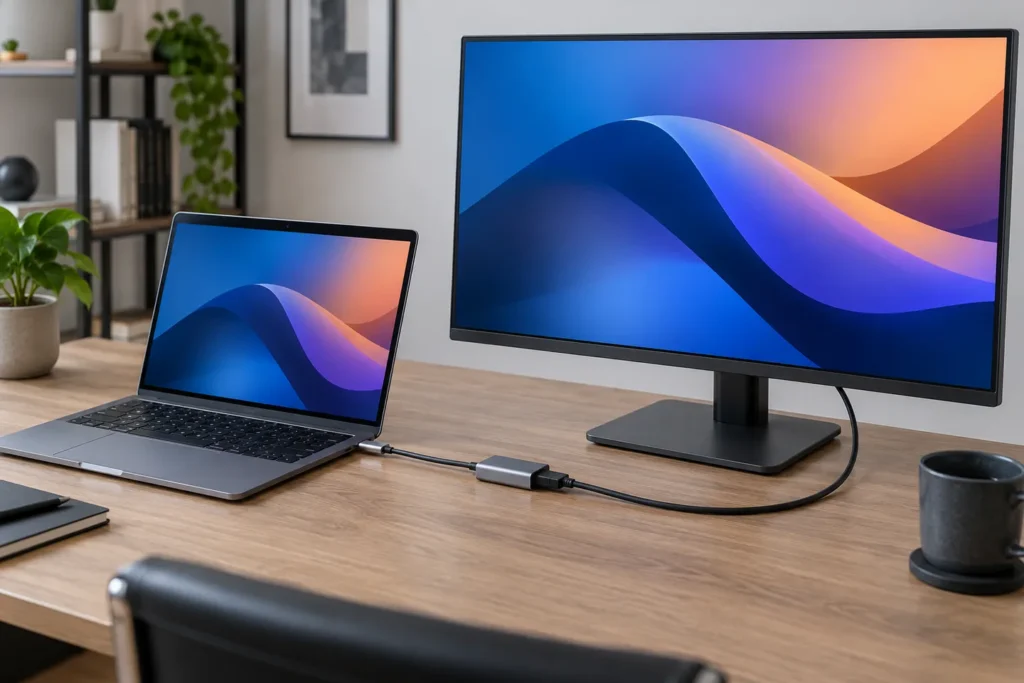
La ficha debe corresponder a un adaptador con USB-C macho y HDMI hembra que declare 4K a 60 Hz. Valida Alt Mode, resolución, frecuencia y sistemas compatibles; un cable USB-C de carga, un hub sin vídeo o un adaptador HDMI a USB en sentido inverso no son equivalentes.

Transparencia: este artículo contiene una ficha de afiliado de Amazon.es. La selección se apoya en compatibilidad y datos verificables; no afirmamos haber probado el producto. El precio y la disponibilidad pueden cambiar.
- Consulta el manual del portátil y localiza un puerto con salida de vídeo compatible.
- Comprueba la entrada HDMI del monitor y utiliza un cable certificado para el modo necesario.
- Conecta primero la pantalla y después el USB-C, sin forzar ni sostener el peso por el puerto.
- Selecciona resolución y frecuencia en el sistema y confirma imagen, audio y HDR por separado.
- Si falla, prueba otro puerto o cable documentado y reinicia la detección antes de culpar al adaptador.

Imagen editorial generada con IA. Enlace de afiliado.
Calor, cables y privacidad de pantalla
Desconecta si el adaptador se deforma, huele a quemado o alcanza una temperatura anómala. No tapes la carcasa ni apoyes tensión sobre el conector. Usa únicamente alimentación Power Delivery si el dispositivo la incorpora y la especificación coincide; este adaptador simple no añade carga por sí mismo.
Si necesitas red por cable, consulta el adaptador USB-C a Ethernet; para varios periféricos y energía, revisa el hub USB-C con Power Delivery y sus límites de ancho de banda.
- Detente si una medida, advertencia o compatibilidad crítica no aparece en la documentación.
- Conserva manual, referencia exacta y justificante de compra para futuras comprobaciones.
- Prueba el conjunto en condiciones controladas antes de depender de él.
Preguntas frecuentes
¿Todo USB-C saca imagen?
No. El puerto debe soportar DisplayPort Alt Mode, Thunderbolt u otra salida de vídeo documentada.
¿4K siempre significa 60 Hz?
No. Muchos productos solo alcanzan 30 Hz; verifica resolución y frecuencia juntas.
¿Necesita controlador?
Un adaptador Alt Mode suele usar la salida gráfica del sistema, pero el equipo puede requerir controladores actualizados.
¿Por qué Netflix muestra pantalla negra?
Puede existir una incompatibilidad HDCP en adaptador, cable, puerto o pantalla; revisa la cadena completa.
Fuentes consultadas
- https://www.act-connectivity.com/es-es/products/usb-adapters/usb-c/hdmi/conversor-usb-c-a-hdmi-ac7305
- https://www.tp-link.com/es/home-networking/usb-c-hub-and-converter/ua520c/
- https://www.hama.com/es/es/adaptador-de-video-conector-usb-c-a-toma-displayport-hdmitm-ultra-hd-4kat60-00202034
- https://sgcdn.startech.com/005329/media/sets/127B-USBC-MULTIPORT_Manual/127B-USBC-MULTIPORT_QSG-ES.pdf
Conclusión: adaptador USB-C a HDMI 4K
El adaptador USB-C a HDMI 4K debe coincidir con la salida real del portátil y declarar resolución y hercios juntos. Verifica cable, pantalla, HDCP y configuración antes de asumir que el conector garantiza vídeo.