
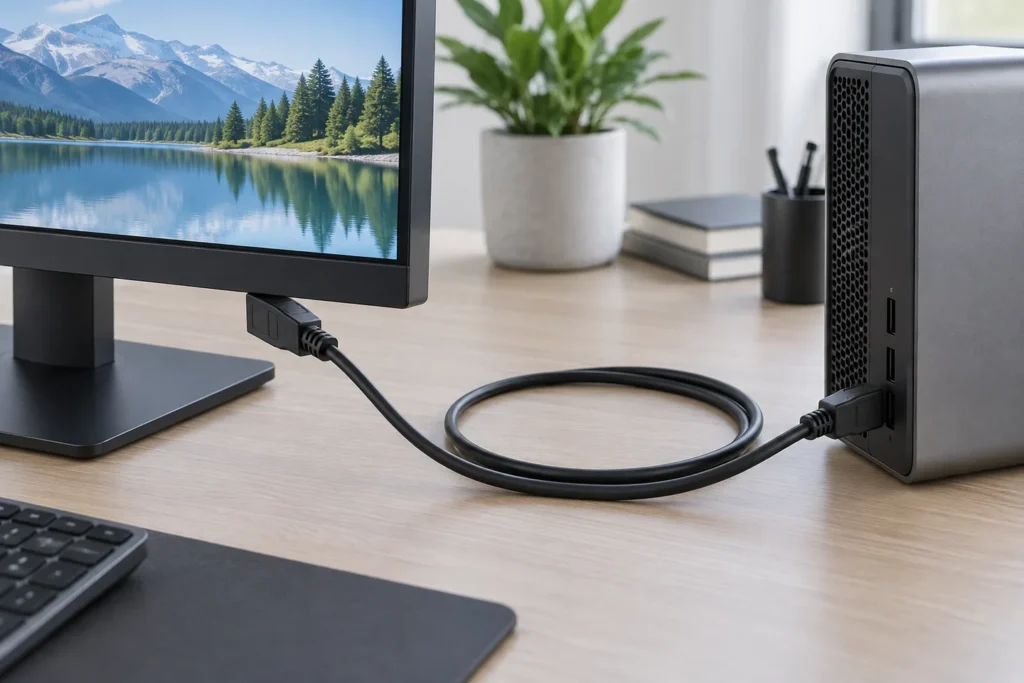
Para elegir un cable DisplayPort no basta con leer «8K» o «240 Hz» en grande. Hay que comprobar los puertos del ordenador y del monitor, la combinación real de resolución, refresco y color, la longitud necesaria y, sobre todo, si el cable figura como certificado por VESA. Un cable no crea prestaciones que la gráfica o la pantalla no admiten.
Transparencia: este artículo contiene una ficha de afiliado. Si compras desde ella, el sitio puede recibir una comisión sin coste adicional para ti.
Empieza por los dos extremos
Anota el modelo exacto de la tarjeta gráfica, el portátil o la base, y el del monitor. Revisa en sus manuales qué versión y velocidad admite cada puerto. DisplayPort de tamaño completo, Mini DisplayPort y USB-C con DisplayPort Alt Mode no son conectores equivalentes aunque puedan transportar la misma señal con el cable adecuado.
Si partes de USB-C, confirma que ese puerto admite vídeo; el icono por sí solo puede no ser concluyente. Nuestra guía sobre por qué USB-C no siempre ofrece las mismas funciones ayuda a interpretar la ficha técnica.
Resolución, refresco y color van juntos
El ancho de banda necesario cambia con la resolución, los hercios, la profundidad de color y el muestreo. Algunas combinaciones altas dependen de DSC, una compresión visualmente sin pérdidas que deben admitir fuente y pantalla. Por eso una promesa aislada de «4K 240 Hz» no garantiza que tu equipo alcance esa configuración con RGB, HDR y la profundidad de color que esperas.
Certificación y longitud
VESA mantiene una base de datos de productos certificados. Busca el modelo exacto, no solo la marca o una foto con el logotipo. Para HBR3 y escenarios exigentes, un cable DP8K certificado aporta una comprobación más útil que el chapado de los conectores o el grosor de la funda. Usa la longitud mínima que permita enrutar el cable sin tensión ni curvas cerradas.
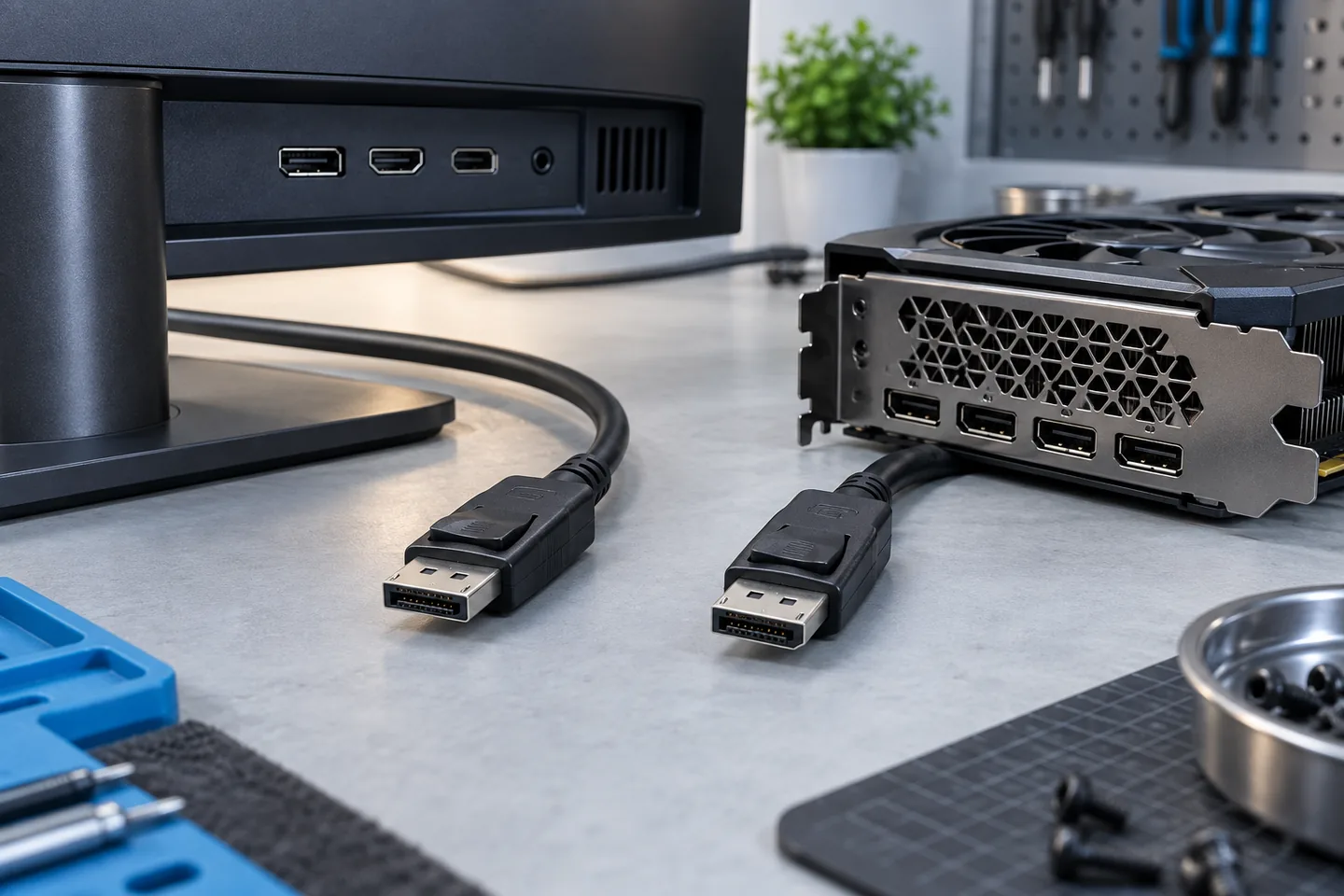
Ejemplo recuperado del catálogo
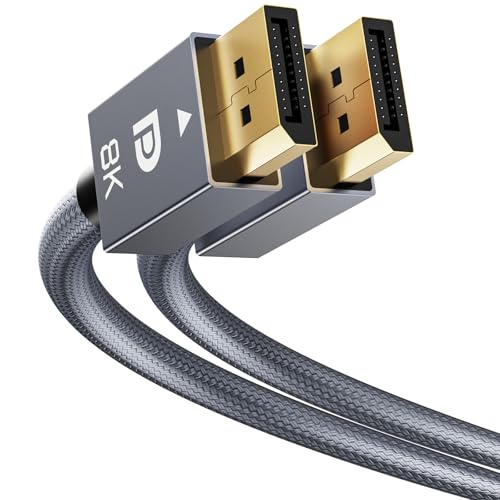
La ficha siguiente corresponde a un cable de 2 m cuyo título declara DisplayPort 1.4 y 32,4 Gbit/s. Estas son afirmaciones del listado: antes de comprar, verifica el modelo en la base de VESA y contrasta conectores, longitud y compatibilidad con los manuales de tus dispositivos.
Instalación y comprobación
- Apaga o suspende los equipos antes de reorganizar el cableado si el fabricante lo recomienda.
- Inserta el conector recto; si lleva pestaña de bloqueo, presiónala antes de retirarlo.
- Evita que el peso del cable tire del puerto y no lo pellizques bajo el escritorio.
- Selecciona en el sistema la resolución y frecuencia nativas del monitor.
- Comprueba imagen, audio, HDR y suspensión durante varios ciclos.
Si aparece pantalla negra, parpadeo o artefactos, vuelve a una configuración estable y prueba otro puerto o un cable certificado más corto. No fuerces actualizaciones de firmware ni valores fuera de la ficha del monitor. Un adaptador adicional puede introducir otro límite; distingue este caso de un cable HDMI Ultra High Speed.
Errores comunes
- Comprar por la cifra máxima sin revisar la fuente y la pantalla.
- Confundir un cable DisplayPort a HDMI con uno bidireccional.
- Suponer que una funda trenzada demuestra rendimiento eléctrico.
- Usar un recorrido demasiado largo con extensiones pasivas.
- Tirar del cable en lugar del conector.
Preguntas frecuentes
¿Un cable DisplayPort 1.4 mejora la imagen?
Un enlace digital estable entrega la señal prevista; un cable más caro no añade detalle. La mejora consiste en evitar errores y soportar el modo compatible.
¿Puedo conectar USB-C a DisplayPort?
Sí, si el USB-C de la fuente admite DisplayPort Alt Mode y el cable o adaptador es compatible con el modo requerido.
¿Necesito 2.1 si mis equipos son 1.4?
No necesariamente. La compatibilidad hacia atrás existe, pero conviene elegir por certificación, conectores, longitud y necesidades reales.
Conclusión
Comprueba primero puertos y modo de vídeo, busca certificación del modelo exacto y usa la longitud justa. Así reduces fallos sin pagar por una cifra que tu equipo no puede utilizar.
Fuentes: guía oficial de VESA para elegir cable y base de productos certificados DisplayPort.