
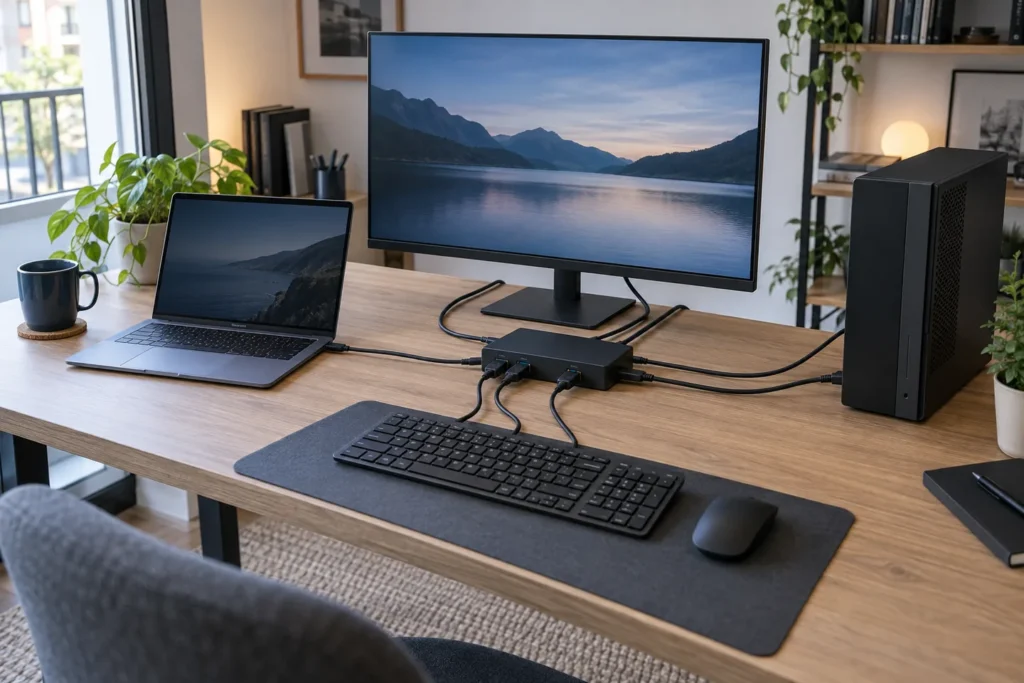
Un switch KVM HDMI para dos ordenadores permite compartir monitor, teclado y ratón, pero solo funciona bien si coinciden los puertos, la resolución, la frecuencia, el USB y los cables de todo el conjunto. “4K” por sí solo no confirma 60 Hz, HDR, audio, EDID ni compatibilidad con periféricos exigentes.
Esta guía separa lo importante de la etiqueta comercial para que puedas elegir un KVM doméstico sin comprar adaptadores a ciegas. Antes de conectar o retirar cables, apaga los equipos cuando lo indique el fabricante y deja ventilación alrededor del conmutador y sus fuentes de alimentación.
En esta guía sobre switch KVM HDMI para dos ordenadores
Switch KVM HDMI para dos ordenadores: define el esquema
Dibuja primero cuatro rutas: vídeo del ordenador A, vídeo del ordenador B, USB de control de cada equipo y salida común hacia monitor, teclado y ratón. Algunos modelos incluyen los cables de host; otros exigen comprarlos aparte. Un simple selector HDMI no es un KVM completo porque no conmuta teclado y ratón.
Comprueba qué salida ofrece cada ordenador. Un portátil con USB-C puede necesitar un adaptador o una base que admita salida de vídeo; el conector USB-C, por sí solo, no garantiza DisplayPort Alt Mode. Si mezclas HDMI y DisplayPort, la conversión debe ser compatible con resolución, frecuencia y sentido de la señal.
7 comprobaciones antes de comprar
| Control | Qué debes confirmar |
|---|---|
| Entradas | Dos puertos de ordenador del tipo que realmente usan tus equipos |
| Salida de vídeo | HDMI compatible con la resolución y frecuencia del monitor |
| USB de host | Un enlace de datos por cada ordenador, no solo alimentación |
| Periféricos | Teclado y ratón; revisa aparte webcam, audio, discos y receptores |
| Conmutación | Botón, mando o atajo; verifica si el método puede desactivarse |
| EDID | Cómo conserva la detección del monitor al cambiar de equipo |
| Alimentación | Si la recibe por USB o necesita adaptador externo homologado |
La documentación de ATEN sobre un KVM HDMI de dos puertos ilustra bien que resolución máxima, selección de puerto, longitudes de cable y sistemas compatibles se declaran por modelo. Úsala como ejemplo de los campos que conviene exigir, no como prueba de que cualquier KVM tenga las mismas prestaciones.
Ficha validada en el bloque oficial
La ficha siguiente corresponde a una opción localizada en el catálogo autorizado. Contrasta su título y características con el esquema anterior: número de equipos, tipo de vídeo, resolución, USB, alimentación y cables incluidos. Si una especificación no aparece, no la des por supuesta.
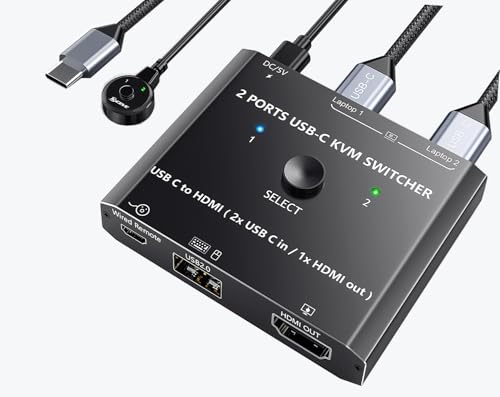
Transparencia: la ficha contiene un enlace de afiliado. No hemos medido latencia, estabilidad, calidad de imagen ni compatibilidad de este producto; la selección se basa en datos declarados y en su pertinencia para esta guía.
Cómo instalarlo y probarlo sin confundir fallos
- Actualiza de forma normal los controladores gráficos y guarda el trabajo abierto.
- Con los equipos apagados si así lo exige el manual, conecta cada salida HDMI a su entrada correspondiente.
- Conecta el USB de host de cada ordenador; sin esa ruta, teclado y ratón no cambiarán correctamente.
- Conecta monitor, teclado y ratón a los puertos de consola, sin añadir todavía webcam, disco o hub.
- Enciende un equipo cada vez y prueba una resolución conservadora antes de subir frecuencia o activar HDR.
- Cambia de puerto repetidas veces y comprueba imagen, audio, teclado, ratón, suspensión y reanudación.
- Añade los periféricos restantes de uno en uno para identificar consumo o incompatibilidad.

Imagen editorial generada con IA. Enlace de afiliado.
Límites con portátiles, docks y periféricos
Un switch KVM HDMI para dos ordenadores económico puede estar pensado solo para teclado y ratón. Una webcam, una interfaz de audio o una unidad externa necesitan más ancho de banda y alimentación; si el fabricante no los contempla, usa un hub alimentado adecuado o conecta ese periférico directamente.
También importa el comportamiento del monitor. Al cambiar, el equipo inactivo puede creer que la pantalla se desconectó y mover ventanas. Los modelos con gestión EDID pueden reducir ese efecto, pero hay que leer la implementación concreta. Para pantallas de alta frecuencia, confirma la combinación exacta de resolución, Hz, profundidad de color y HDR, no una cifra aislada.
- No encadenes adaptadores sin comprobar dirección y estándar.
- No tapes rejillas ni apoyes el KVM sobre una fuente de calor.
- No uses una fuente de alimentación distinta de la especificada.
- En equipos de empresa, respeta las políticas de USB, cifrado y separación de datos.
- Si hay pantalla negra, prueba cada cable directamente antes de culpar al KVM.
Si tu montaje crece, revisa cuándo conviene un hub USB alimentado, cómo validar un cable HDMI para 4K a 120 Hz y qué aporta un soporte de portátil con ventilación.
Preguntas frecuentes
¿Un KVM 4K sirve automáticamente para 120 Hz?
No. La frecuencia admitida depende de la resolución, la versión y ancho de banda de la ruta completa. Busca la combinación exacta declarada, por ejemplo 4K a 60 Hz o 1080p a una frecuencia concreta.
¿Puedo conectar un portátil USB-C?
Sí, si el portátil entrega vídeo compatible mediante su puerto y usas un adaptador o dock adecuado. Necesitarás además la conexión USB de datos que permita compartir teclado y ratón.
¿Compartirá también una webcam?
Solo si el KVM admite el tipo de dispositivo, la velocidad USB y la alimentación necesarias. Las tomas dedicadas a teclado y ratón pueden no comportarse como un hub USB general.
Conclusión práctica
Elige un switch KVM HDMI para dos ordenadores después de dibujar cada ruta y comprobar resolución, frecuencia, USB, EDID, alimentación y cables. Instálalo primero con monitor, teclado y ratón; añade después los accesorios para poder aislar cualquier fallo sin compras innecesarias.