
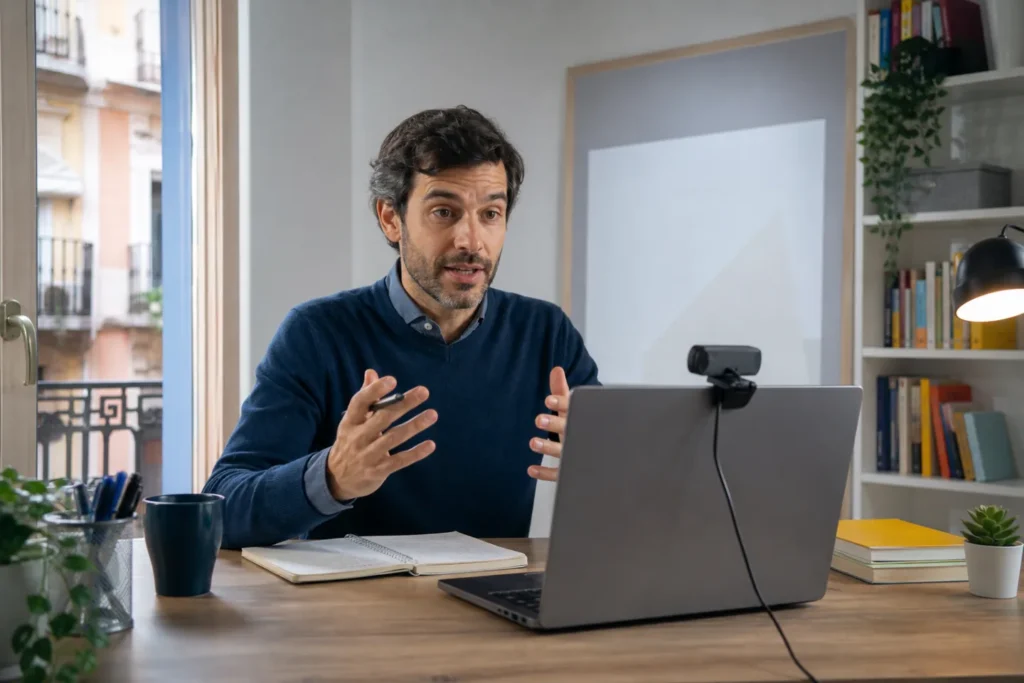
Una webcam para clases online debe resolver tres cosas antes que cualquier cifra de la caja: que tu cara se vea con claridad, que el encuadre sea estable y que el ordenador la reconozca sin complicaciones. Para una clase, una tutoría o una presentación, una buena luz y un audio inteligible suelen importar más que grabar a la máxima resolución.
Esta guía explica qué comprobar antes de comprar, cómo configurar la cámara y cuándo una webcam externa aporta una mejora real. No hemos realizado pruebas comparativas propias y no mostramos precios ni disponibilidad.
Qué necesita de verdad una clase online
| Uso | Prioridad | Qué conviene comprobar |
|---|---|---|
| Clase individual | Rostro natural y audio claro | 1080p/30 fps, enfoque fiable y micrófono cercano |
| Explicar en una pizarra | Campo de visión y detalle | Encuadre ajustable, trípode y luz uniforme |
| Compartir documentos | Enfoque a corta distancia | Distancia mínima de enfoque y soporte estable |
| Clase con movimiento | Seguimiento sin bombeos | Autofoco controlable y exposición estable |
La plataforma puede comprimir o limitar el vídeo que envías. Por eso, una cámara capaz de 4K no garantiza que el alumnado reciba 4K. Para una ventana de videollamada, 1080p a 30 fotogramas por segundo suele ser una base sensata; 60 fps puede ser útil si hay movimiento, pero consume más ancho de banda y luz.
Autofoco, campo de visión y exposición
El autofoco ayuda si acercas objetos a la cámara, aunque uno agresivo puede cambiar de plano cada vez que mueves las manos. Si permaneces sentado, comprueba si la aplicación permite bloquear el enfoque. Un campo de visión amplio sirve para mostrar una pizarra, pero también enseña más habitación y puede deformar los bordes. Para primer plano, suele convenir recortar o acercar la cámara.
Evita una ventana luminosa a tu espalda. Coloca una fuente suave delante y ligeramente por encima de los ojos. Si la iluminación se mantiene, bloquea exposición y balance de blancos cuando el software lo permita: así la imagen no cambia al abrir una diapositiva clara.
Una webcam USB-C como referencia
Transparencia: este artículo contiene una ficha de Amazon generada por el bloque afiliado de WordPress. Si compras desde ella, podemos recibir una comisión sin coste adicional para ti.
La Logitech StreamCam se incluye como referencia concreta porque su ficha ya ha cargado correctamente en este sitio. Su documentación oficial declara conexión USB-C y vídeo de hasta 1080p a 60 fps en sistemas compatibles. Eso no confirma por sí solo que funcione con cualquier puerto, adaptador o plataforma. Revisa la versión del sistema, el puerto de datos y las funciones que admite tu aplicación. Nuestra guía sobre una webcam USB-C para streaming profundiza en esa compatibilidad.
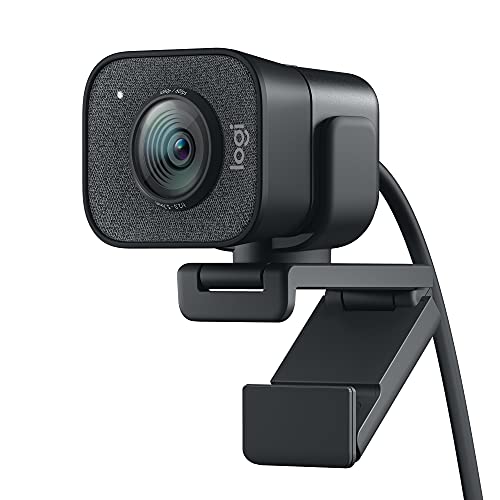
- Logitech capture: este software de grabación y streaming de vídeo hace más fácil e intuitiva la creación de contenidos c…
- Full hd 1080a 60 fps: tú y tu público disfrutaréis de una experiencia de streaming fluida y de alta calidad con movimien…
- Enfoque automático y exposición inteligentes: concéntrate en compartir lo que te gusta y deja que la exposición y el enf…

USB-C no significa compatibilidad universal
USB-C describe el conector físico, no todas las capacidades del puerto ni del cable. Un cable pensado solo para carga puede no transportar los datos necesarios. Un hub comparte ancho de banda con discos, micrófonos y capturadoras y puede causar cortes. Antes de comprar, revisa el manual del equipo y nuestra explicación de por qué USB-C no significa siempre lo mismo.
- Confirma que el puerto admite datos y la versión mínima indicada por el fabricante.
- Empieza con el cable original y conexión directa, sin hub.
- Comprueba Windows o macOS, navegador y aplicación de clase.
- Verifica el tipo de soporte, el grosor de la pantalla y si hay rosca para trípode.
El micrófono también decide la calidad
El micrófono integrado puede servir en una habitación silenciosa, pero recoge eco, teclado y ventiladores. Acercar un micrófono sencillo suele mejorar más la comprensión que aumentar la resolución. Haz una grabación local de treinta segundos y escucha con auriculares antes de entrar en directo. Si quieres montar un puesto completo, prioriza audio, luz y estabilidad antes que decoración; esta guía de accesorios para streaming ayuda a ordenar el presupuesto.
Configuración en diez minutos
- Coloca la lente a la altura de los ojos y centra el rostro dejando algo de aire arriba.
- Conecta la webcam directamente y concede permisos solo a la aplicación necesaria.
- Selecciona 1080p/30 fps si está disponible y no hay problemas de red o rendimiento.
- Ajusta la luz antes de modificar brillo, contraste o nitidez.
- Graba una prueba con voz, diapositivas y el movimiento que harás durante la clase.
- Cierra otras aplicaciones que puedan ocupar la cámara o saturar la conexión.
Privacidad, calor y seguridad
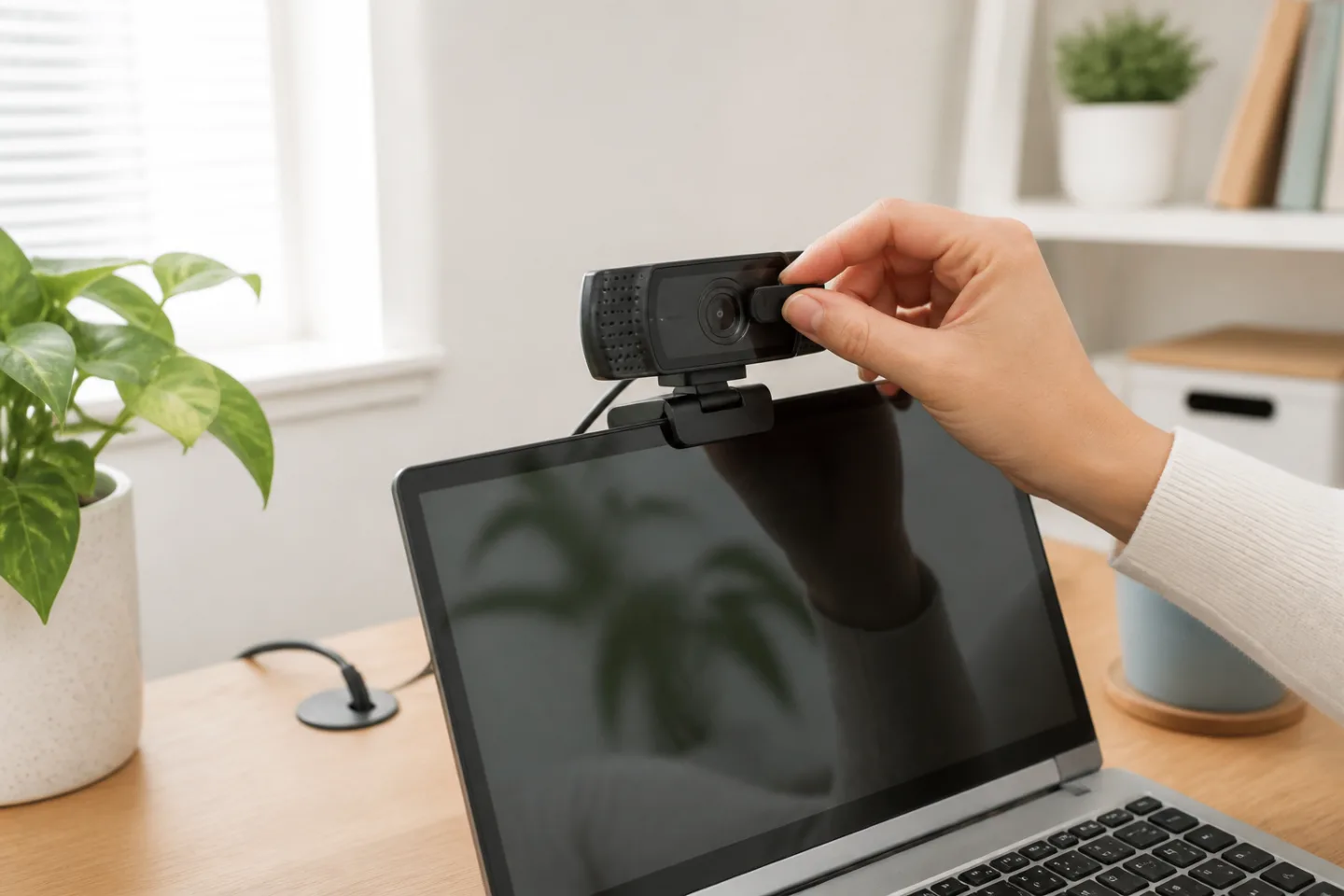
Revisa el fondo antes de conectarte: documentos, fotografías, pizarras y notificaciones pueden revelar datos personales. Desactiva el acceso de las aplicaciones que no lo necesiten y usa una tapa física que no roce la lente, o desconecta la cámara al terminar. Descarga controladores únicamente desde el fabricante.
No utilices cables dañados, conectores flojos ni hubs que se calienten de forma anormal. Mantén líquidos alejados del ordenador y deja libres las rejillas de ventilación. Una webcam no debe apoyarse de forma inestable sobre una pantalla que pueda volcar.
Ventajas e inconvenientes de una webcam externa
Ventajas
- Permite colocar la cámara a una altura y distancia más naturales.
- Puede ofrecer mejor enfoque y control de exposición que la cámara integrada.
- Se puede orientar hacia una pizarra, mesa o documento.
Inconvenientes
- Añade cables, permisos y posibles incompatibilidades.
- Un gran angular puede mostrar demasiado fondo.
- No soluciona por sí sola una mala luz, un audio lejano o una red inestable.
Preguntas frecuentes
¿Necesito 4K para dar clases online?
Normalmente no. La plataforma puede reducir la resolución, y la luz, el encuadre y el audio tienen más impacto en la claridad percibida.
¿Es mejor enfoque fijo o automático?
Depende del uso. El automático ayuda al mostrar objetos; el fijo o bloqueado evita cambios innecesarios cuando permaneces a la misma distancia.
¿Puedo conectar una webcam USB-C con adaptador?
Solo si el adaptador, el cable, el puerto y el sistema transportan los datos y la alimentación requeridos. La forma del conector no basta.
¿Una webcam externa mejora el sonido?
No necesariamente. Evalúa el micrófono por separado y acércalo a la voz si la habitación produce eco.
Conclusión
Para clases online, elige por compatibilidad, encuadre, enfoque y facilidad de control. Prepara primero la luz y el audio, prueba la plataforma que utilizarás y compra solo las prestaciones que realmente pueden llegar al alumnado.