

Un dock USB-C para dos monitores solo puede ofrecer las pantallas que admiten el portátil, el sistema operativo, el protocolo de vídeo y el ancho de banda. Que el conector encaje no demuestra DisplayPort Alt Mode, USB4, Thunderbolt ni compatibilidad con dos escritorios extendidos.
Antes de comprar, identifica el puerto exacto del ordenador y las entradas de ambos monitores. Separa vídeo, datos y carga: una base puede anunciar Power Delivery alto, pero el equipo recibirá únicamente la potencia negociada y perderá parte en el propio dock.
Para responder a la intención se han revisado ElectronicaPC, TechWise, ATEN. Se han comparado criterios, preguntas y lagunas sin copiar su estructura ni sus conclusiones. La ficha y el manual del modelo exacto prevalecen sobre cualquier resumen; no usamos precio, stock, premios ni valoraciones como prueba.
En esta guía sobre dock USB-C para dos monitores
Por qué USB-C no basta
Algunos equipos envían una sola señal DisplayPort que el dock reparte mediante MST; otros dependen de DisplayLink y un controlador. macOS y Windows no gestionan igual estas soluciones. Revisa modelo, procesador, versión del sistema y tabla del fabricante en lugar de extrapolar desde otro portátil.
Multiplica resolución, frecuencia y profundidad de color de las dos pantallas y compáralas con límites documentados. Ethernet, almacenamiento y USB comparten recursos en muchas bases. La ficha debe explicar qué combinación simultánea admite, no solo el máximo aislado de un puerto.
Siete criterios técnicos para dock USB-C para dos monitores
| Control | Qué comprobar |
|---|---|
| Puerto host | Confirma DP Alt Mode, USB4 o Thunderbolt en el portátil exacto. |
| Dos pantallas | Comprueba extendidas, no solo duplicadas, en tu sistema. |
| Resolución | Valida la combinación simultánea de resolución y hercios. |
| Salidas | HDMI o DisplayPort deben coincidir con entradas y cables. |
| Power Delivery | Distingue entrada del cargador y potencia disponible al equipo. |
| Datos | USB y Ethernet pueden compartir ancho de banda con el vídeo. |
| Controladores | Revisa si necesita DisplayLink, permisos, cuenta o actualizaciones. |
Conexión y prueba por etapas
La ficha debe ser de una estación dock USB-C que declare dos monitores y sus combinaciones de salida. Valida variante, sistema, resoluciones y alimentación; un hub con dos conectores de vídeo que solo duplica pantalla no satisface esta intención.

Transparencia: este artículo contiene una ficha de afiliado de Amazon.es. La selección se apoya en compatibilidad y datos verificables; no afirmamos haber probado el producto. El precio y la disponibilidad pueden cambiar.
- Identifica modelo del portátil, puerto, sistema y resolución de cada monitor.
- Actualiza desde fuentes oficiales y conecta primero alimentación y un monitor.
- Añade el segundo monitor y selecciona extensión de escritorio en el sistema.
- Prueba resolución y frecuencia estables antes de conectar discos o red.
- Comprueba carga, temperatura y suspensión durante una sesión prolongada.
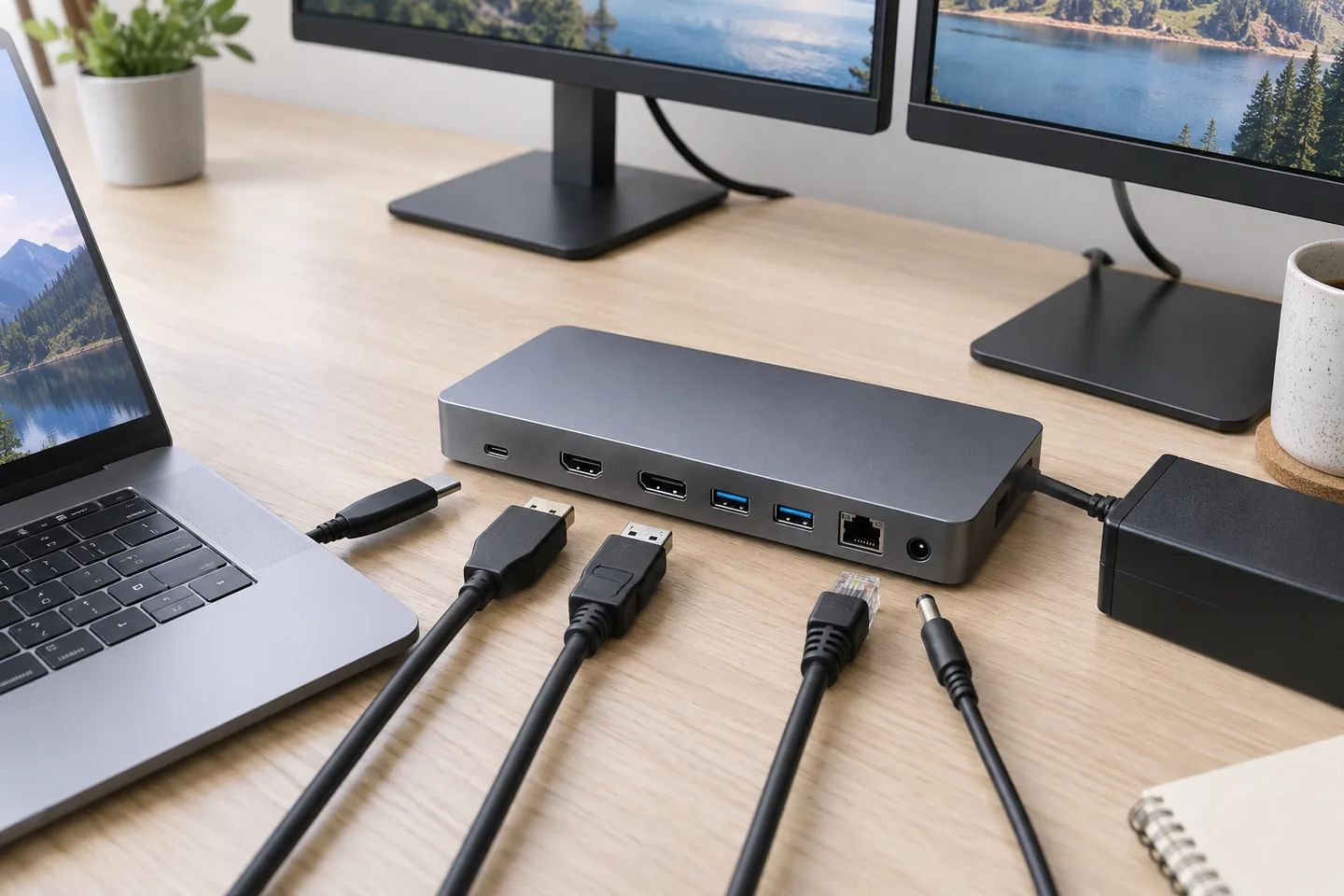
Imagen editorial generada con IA. Enlace de afiliado.
Calor, energía y privacidad
Usa la fuente recomendada, deja ventilación y evita cubrir el dock. Desconecta ante olor, calor anormal o cortes repetidos. No fuerces conectores ni encadenes adaptadores sin verificar potencia y vídeo. Instala controladores solo desde el fabricante y revisa permisos de red, audio y pantalla.
Comprueba el host con la guía sobre funciones reales de USB-C y usa un cable DisplayPort adecuado cuando la salida lo requiera.
- Detente si una medida, advertencia o compatibilidad crítica no aparece en la documentación.
- Conserva manual, referencia exacta y justificante de compra para futuras comprobaciones.
- Prueba el conjunto en condiciones controladas antes de depender de él.
Preguntas frecuentes
¿Dos HDMI garantizan dos escritorios?
No. El host, el chip del dock y el sistema deben admitir la combinación extendida.
¿Necesita cargador propio?
Muchos docks requieren una fuente para carga y periféricos; revisa lo incluido.
¿Funciona igual en macOS y Windows?
No siempre; MST y DisplayLink tienen comportamientos y controladores distintos.
¿Por qué baja la red al copiar archivos?
Vídeo, USB y Ethernet pueden compartir el mismo enlace y ancho de banda.
Fuentes consultadas
- https://electronicapc.com/guia/docking-usb-c-thunderbolt-como-elegir/
- https://techwisereviews.com/es/posts/best-usb-c-docking-stations-dual-monitors-2026
- https://www.aten.com/es/es/products/soluciones-usb/docking-stations-y-switches/uh3240/
- https://www.usb.org/usbc
Conclusión: dock USB-C para dos monitores
El dock USB-C para dos monitores se elige desde el portátil y el sistema hacia las pantallas, no por el número de conectores. Verifica protocolo, combinación de vídeo, potencia y controladores antes de montar el escritorio.