
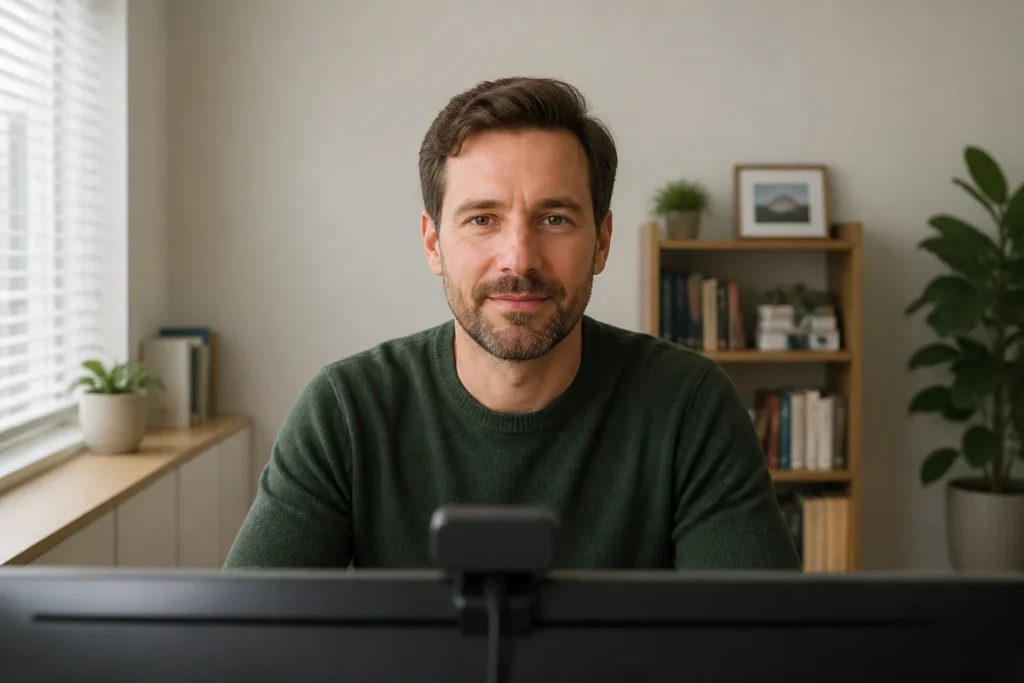
Colocar bien la webcam para videollamadas suele mejorar más la imagen que subir la resolución. La cámara debe quedar cerca de la línea de los ojos, a una distancia que no deforme el rostro y con luz delante, no detrás. Después se afinan fondo, enfoque, exposición y privacidad.
La posición base: ojos, distancia y encuadre
Eleva la pantalla o usa un soporte estable hasta que el objetivo quede a la altura de los ojos o ligeramente por encima. Evita apoyar una webcam pesada en una estructura inestable. El encuadre más versátil deja aire sobre la cabeza, muestra hombros y evita que el rostro ocupe toda la imagen.
| Problema | Causa habitual | Ajuste inicial |
|---|---|---|
| Se ve demasiado techo | Cámara baja e inclinada | Elevar y nivelar |
| Rostro deformado | Objetivo demasiado cerca | Alejar cámara y recortar después |
| Cara oscura | Ventana o lámpara detrás | Girar la mesa o iluminar de frente |
| Mirada desconectada | Ventana de llamada lejos del objetivo | Moverla cerca de la cámara |
Portátil y monitor externo
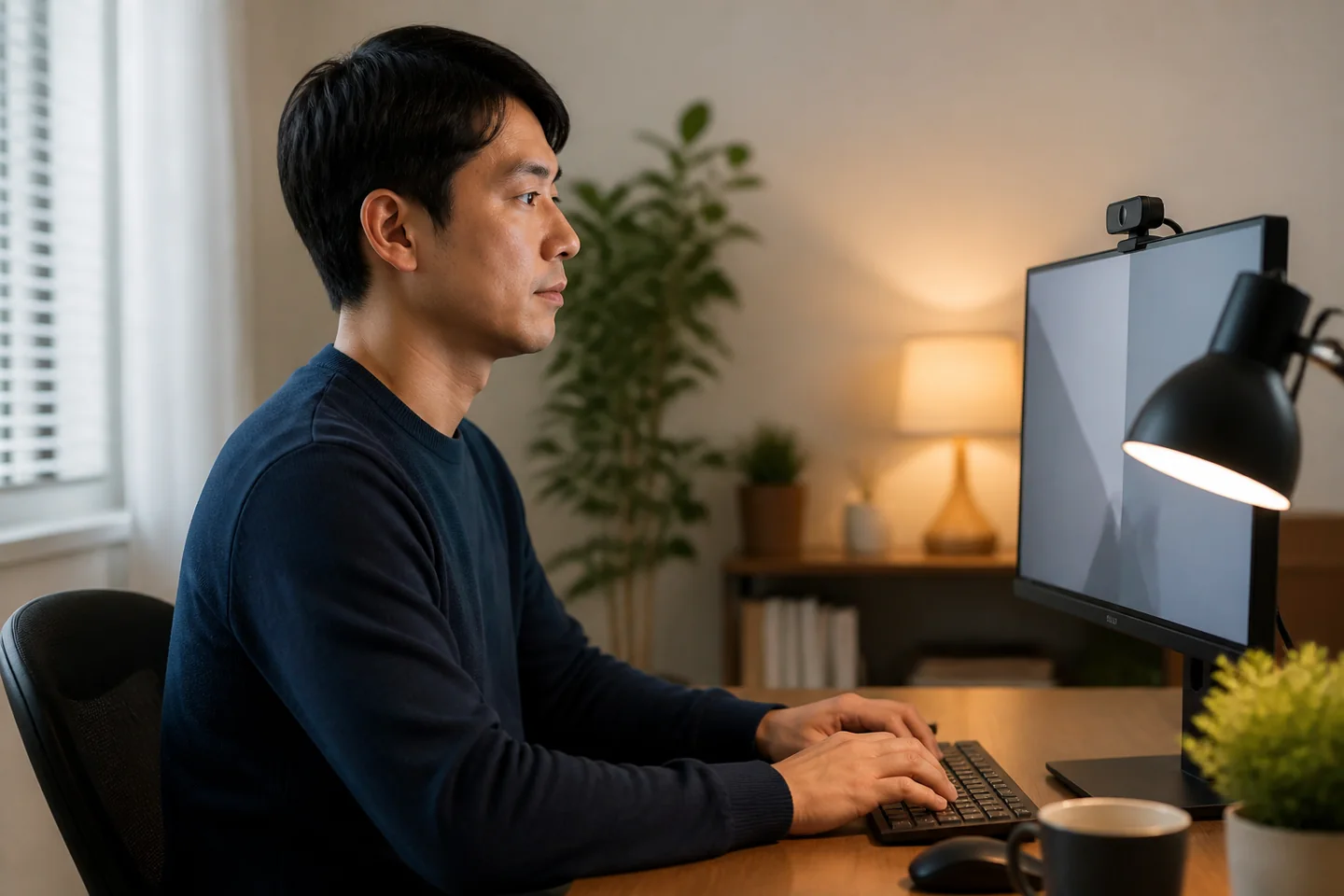
En un portátil, elevar todo el equipo puede exigir teclado y ratón externos para conservar una postura razonable. En un monitor, comprueba que la pinza no tape sensores, rejillas o controles. Para clases, revisa también la guía de webcam para clases online.
Una webcam como referencia de formato
Transparencia: este artículo contiene una ficha de Amazon generada por el bloque de afiliación de WordPress. Si compras desde ella, podemos recibir una comisión sin coste adicional para ti.
La Logitech StreamCam se muestra como ejemplo de webcam compacta para escritorio, no como resultado de una prueba propia. La documentación del fabricante declara conexión USB-C y captura de hasta 1080p a 60 fps en condiciones compatibles. Comprueba sistema operativo, puerto, software, soporte incluido y ficha vigente antes de comprar; un conector USB-C no garantiza por sí solo todas las funciones.
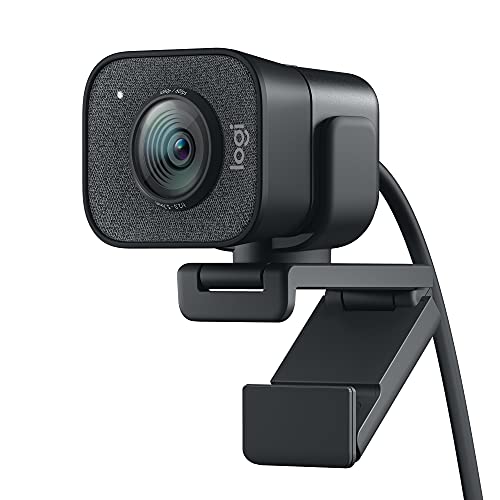
- Logitech capture: este software de grabación y streaming de vídeo hace más fácil e intuitiva la creación de contenidos c…
- Full hd 1080a 60 fps: tú y tu público disfrutaréis de una experiencia de streaming fluida y de alta calidad con movimien…
- Enfoque automático y exposición inteligentes: concéntrate en compartir lo que te gusta y deja que la exposición y el enf…

Ajusta la luz antes que el software
- Coloca una fuente grande y suave delante o a 30–45 grados.
- Reduce ventanas brillantes detrás de ti.
- Evita mezclar bombillas con colores muy distintos.
- Bloquea exposición y balance de blancos solo cuando la escena sea estable.
- Limpia el objetivo con material adecuado y sin líquidos agresivos.
Una lámpara doméstica rebotada en una pared clara puede ser más agradable que una luz pequeña apuntando directamente. No hace falta saturar la habitación: busca que la cara sea legible sin quemar la piel.
Audio, fondo y mirada
El micrófono importa
Una imagen nítida no compensa un audio con eco. Acerca el micrófono dentro de lo razonable, cierra fuentes de ruido y comprueba el nivel en la propia aplicación. No asumas que el micrófono de la webcam será siempre la mejor opción.
Un fondo sencillo
Retira datos personales, pantallas, documentos y reflejos. Si usas desenfoque, revisa contornos del pelo y las manos. Un fondo real ordenado suele necesitar menos procesamiento.
Mira al objetivo en los momentos clave
Coloca la ventana de la otra persona cerca de la cámara. Mira a la pantalla para escuchar y al objetivo al saludar o remarcar una idea; no hace falta sostener una mirada artificial toda la llamada.
Privacidad y compatibilidad
Cierra la aplicación al terminar, revisa permisos de cámara y micrófono y usa un obturador físico si tu modelo lo admite sin presionar la lente. Mantén el sistema actualizado y conecta el dispositivo a un puerto compatible. Si estás comparando cables y adaptadores, recuerda que USB-C no significa siempre lo mismo; la guía de webcam USB-C para streaming amplía la comprobación.
Preguntas frecuentes
¿A qué altura debe estar la webcam?
Cerca de la línea de los ojos o ligeramente por encima. El punto exacto depende del objetivo y del encuadre; evita los ángulos extremos desde abajo o desde arriba.
¿Cuánta distancia necesito?
La suficiente para que el rostro no se deforme y para mostrar cabeza y hombros. Empieza alrededor de la distancia de un brazo y ajusta según el campo de visión.
¿Es imprescindible una luz de aro?
No. Una ventana frontal o una lámpara difusa puede funcionar. La calidad depende más de dirección, tamaño relativo y control del fondo que de una forma concreta.
¿1080p a 60 fps mejora una reunión?
No siempre. La plataforma, el ancho de banda y la iluminación pueden limitar el resultado. Para reuniones suele ser más importante una imagen estable y bien iluminada.
Fuentes y conclusión
La colocación se contrastó con las recomendaciones de Logitech para videollamadas y documentación oficial del dispositivo. Las páginas de prueba de cámara pueden ser útiles, pero no deberían recibir permisos permanentes ni usarse con información sensible.
Empieza por lo que no cuesta: eleva la cámara, aléjala un poco, gira hacia una luz frontal y limpia el fondo. Solo después decide si la limitación real es el sensor, el audio, el puerto o la conexión.