
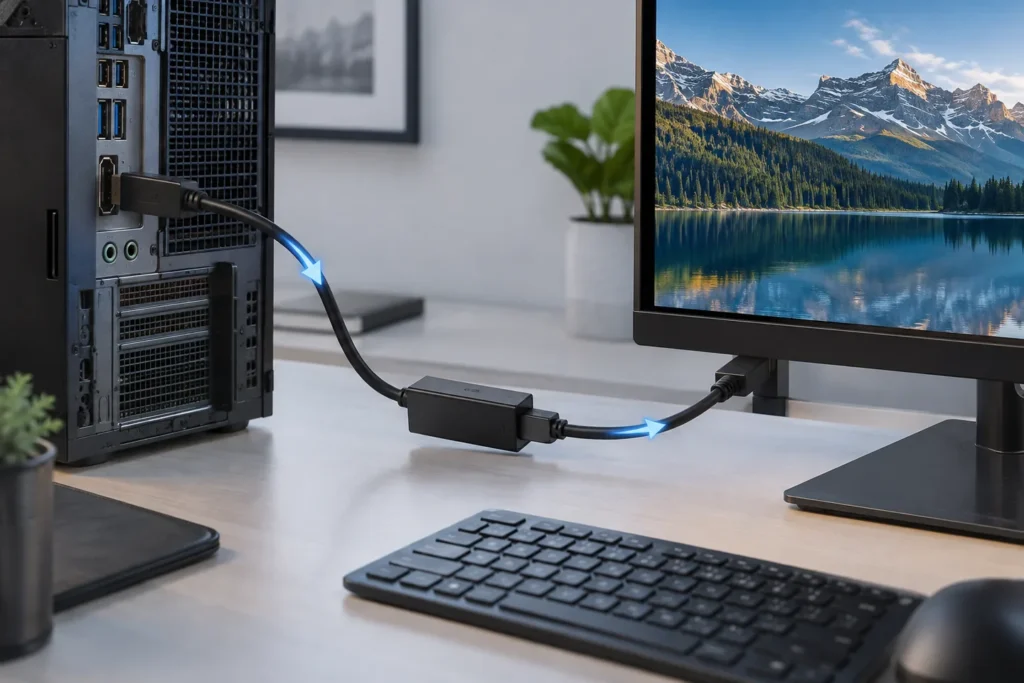
Un adaptador DisplayPort a HDMI 4K 60 Hz conecta la salida DisplayPort de un ordenador con una pantalla HDMI. La dirección importa: un producto DP a HDMI no funciona al revés, y una etiqueta 4K sin frecuencia, profundidad de color o versión no basta para asegurar el modo deseado.
Antes de comprar, identifica salida, entrada, resolución, hercios, HDR, HDCP y audio. Apaga o sigue la secuencia de conexión indicada cuando el equipo lo requiera, evita doblar el cable junto al conector y no fuerces un pestillo DisplayPort.
Para responder a la intención se han revisado Dell, StarTech.com, Club 3D. Se han comparado criterios, preguntas y lagunas sin copiar su estructura ni sus conclusiones. La ficha y el manual del modelo exacto prevalecen sobre cualquier resumen; no usamos precio, stock, premios ni valoraciones como prueba.
En esta guía sobre adaptador DisplayPort a HDMI 4K 60 Hz
Activo, pasivo y dirección de señal
DisplayPort puede ofrecer compatibilidad de modo dual en algunos equipos, pero un convertidor activo integra electrónica propia y resulta útil cuando la combinación o el modo de vídeo lo exige. La ficha debe indicar claramente DisplayPort en la fuente y HDMI en la pantalla; HDMI a DisplayPort suele requerir otro convertidor y alimentación.
Para 3840 × 2160 a 60 Hz, toda la cadena debe admitir el ancho de banda: GPU, puerto, adaptador, cable HDMI y pantalla. HDR, 4:4:4, profundidad de color y protección HDCP añaden requisitos. Un adaptador que alcanza 4K 30 Hz no se transforma en 60 Hz mediante ajustes.
Siete comprobaciones técnicas para adaptador DisplayPort a HDMI 4K 60 Hz
| Control | Qué comprobar |
|---|---|
| Dirección | Exige DisplayPort fuente a HDMI pantalla, expresado sin ambigüedad. |
| Resolución | Comprueba 3840 × 2160 y la frecuencia exacta, no solo la palabra 4K. |
| Versiones | Revisa DP, HDMI y ancho de banda declarado para el modo previsto. |
| Color | HDR, 4:4:4 y profundidad deben figurar con sus límites. |
| HDCP | La versión influye en servicios y contenidos protegidos. |
| Conector | El pestillo DP y la longitud no deben transmitir tensión al puerto. |
| Alimentación | Si usa USB, confirma función, potencia y cable incluidos. |
Conectar y diagnosticar
La ficha debe corresponder a un adaptador, convertidor o cable unidireccional desde DisplayPort a HDMI, con 4K a 60 Hz declarado. Valida si es activo o pasivo, además de HDR y HDCP; HDMI a DisplayPort y USB-C a HDMI no son equivalentes.
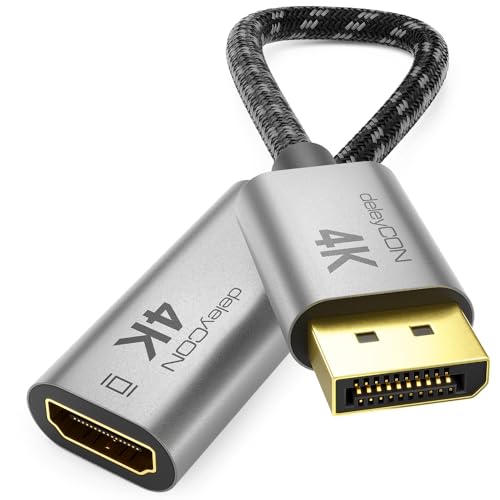
Transparencia: este artículo contiene una ficha de afiliado de Amazon.es. La selección se apoya en compatibilidad y datos verificables; no afirmamos haber probado el producto. El precio y la disponibilidad pueden cambiar.
- Anota modelo de GPU, puerto DisplayPort, entrada HDMI y modo objetivo de la pantalla.
- Comprueba en manuales resolución, frecuencia, color, HDR y HDCP de cada extremo.
- Conecta el adaptador sin forzar y usa un cable HDMI dentro de su especificación.
- Selecciona resolución y hercios en el sistema y verifica el menú de información del monitor.
- Si falla, prueba un modo menor y después cada elemento de la cadena por separado.

Imagen editorial generada con IA. Enlace de afiliado.
Calor, alimentación y privacidad
Desconecta ante calor anómalo, olor, carcasa dañada o imagen que se corta al mover el conector. No tapes la electrónica ni dejes el cable en tensión. Las pantallas pueden exponer notificaciones o escritorios: revisa duplicación, extensión y contenido antes de proyectar en público.
Si solo necesitas USB-C, consulta el adaptador USB-C a HDMI 4K; para una cadena DisplayPort nativa, revisa también el cable DisplayPort 1.4 certificado.
- Detente si una medida, advertencia o compatibilidad crítica no aparece en la documentación.
- Conserva manual, referencia exacta y justificante de compra para futuras comprobaciones.
- Prueba el conjunto en condiciones controladas antes de depender de él.
Preguntas frecuentes
¿Funciona de HDMI a DisplayPort?
No por defecto. Esa dirección necesita un producto distinto, normalmente activo y a veces alimentado por USB.
¿Activo siempre significa 4K 60 Hz?
No. Activo describe la conversión; resolución, frecuencia y color deben declararse por separado.
¿Por qué solo aparece 30 Hz?
Algún elemento puede limitar el ancho de banda: puerto, adaptador, cable, entrada HDMI, ajuste o controlador.
¿Transporta audio?
Muchos modelos sí, pero depende del adaptador, la GPU, el sistema y la entrada seleccionada; compruébalo en la ficha.
Fuentes consultadas
- https://www.dell.com/support/kbdoc/es-es/000125170/adaptador-hdmi-a-displayport-una-gu%C3%ADa-sencilla
- https://www.startech.com/es-co/adaptadores-video-y-pantallas/dp2hd4k60h
- https://www.startech.com/en-us/display-video-adapters/2m-dp-hdmi-4k60-hdr
- https://www.club-3d.com/shop/cac-2070-513
Conclusión: adaptador DisplayPort a HDMI 4K 60 Hz
Un adaptador DisplayPort a HDMI 4K 60 Hz se elige por dirección y modo completo, no por el conector visible. Verifica si requiere conversión activa, además de color, HDCP y toda la cadena antes de atribuir el fallo a la pantalla.