
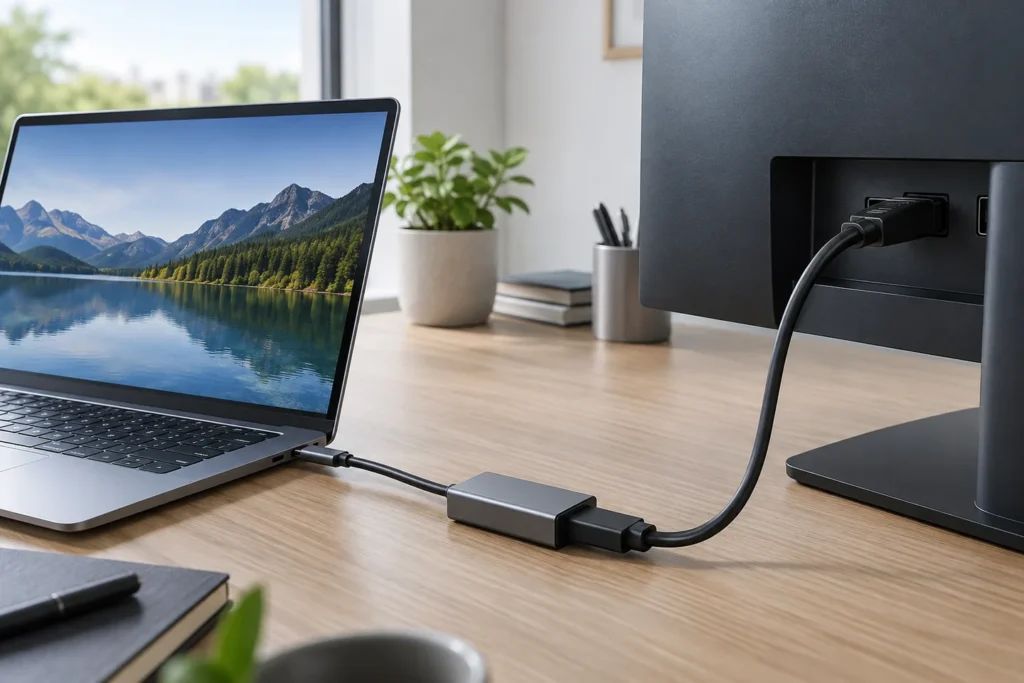
Un adaptador USB-C a DisplayPort 4K 60 Hz solo funciona si el puerto USB-C del equipo ofrece salida de vídeo mediante DisplayPort Alt Mode, Thunderbolt o USB4 compatible. La forma del conector no demuestra esa capacidad.
También importan la dirección, la versión DisplayPort, el cable hacia el monitor, la GPU y los límites del propio panel. La mención 4K/60 Hz debe figurar en la ficha del modelo exacto y no garantiza HDR, profundidad de color o frecuencia variable.
Para responder a la intención se han revisado DisplayPort/VESA, VESA Help, Tripp Lite. Se han comparado criterios, preguntas y lagunas sin copiar su estructura ni sus conclusiones. La ficha y el manual del modelo exacto prevalecen sobre cualquier resumen; no usamos precio, stock, premios ni valoraciones como prueba.
En esta guía sobre adaptador USB-C a DisplayPort 4K 60 Hz
USB-C no siempre transporta vídeo
DisplayPort Alt Mode usa líneas del conector USB-C para transportar vídeo. Algunos puertos solo cargan o transfieren datos; otros comparten ancho de banda con USB. Revisa el manual del ordenador y el símbolo del puerto, sin depender únicamente de iconos ambiguos.
El flujo habitual es USB-C del ordenador hacia DisplayPort del monitor. Muchos adaptadores no son bidireccionales. Si necesitas la dirección contraria, un producto pasivo de USB-C a DisplayPort no la resuelve.
Siete comprobaciones de la cadena para adaptador USB-C a DisplayPort 4K 60 Hz
| Control | Qué comprobar |
|---|---|
| Puerto origen | Confirma DP Alt Mode, Thunderbolt o USB4 con vídeo en el manual. |
| Dirección | Debe declarar USB-C como entrada y DisplayPort como salida. |
| Resolución | Exige 3840×2160 a 60 Hz en el modo y color que necesitas. |
| Versión | Comprueba límites del adaptador, GPU, cable y monitor. |
| Cable DP | Usa longitud y certificación adecuadas; evita adaptadores encadenados. |
| Funciones | HDR, audio, HDCP, VRR y MST se validan por separado. |
| Construcción | Descarta holgura, dobleces, calentamiento o carcasa dañada. |
Conexión y diagnóstico ordenado
La ficha debe corresponder a un adaptador o cable USB-C de origen a DisplayPort de destino que declare 4K a 60 Hz. HDMI, DisplayPort a USB-C en sentido inverso o un adaptador limitado a 30 Hz no son equivalentes.
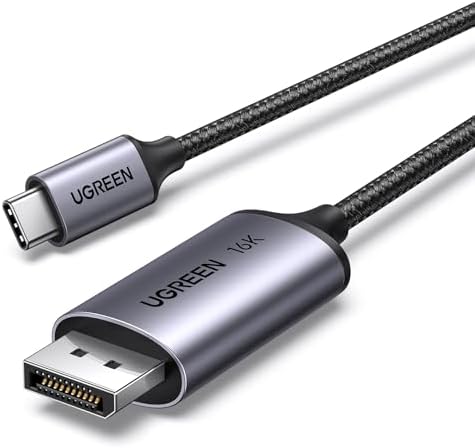
Transparencia: este artículo contiene una ficha de afiliado de Amazon.es. La selección se apoya en compatibilidad y datos verificables; no afirmamos haber probado el producto. El precio y la disponibilidad pueden cambiar.
- Consulta las especificaciones del puerto USB-C y de la GPU.
- Confirma entrada USB-C, salida DisplayPort y 4K/60 Hz en la ficha.
- Conecta directamente al equipo y al monitor apagado o en reposo.
- Selecciona la entrada correcta y ajusta resolución y frecuencia en el sistema.
- Si falla, prueba cada eslabón por separado sin acumular hubs ni conversores.
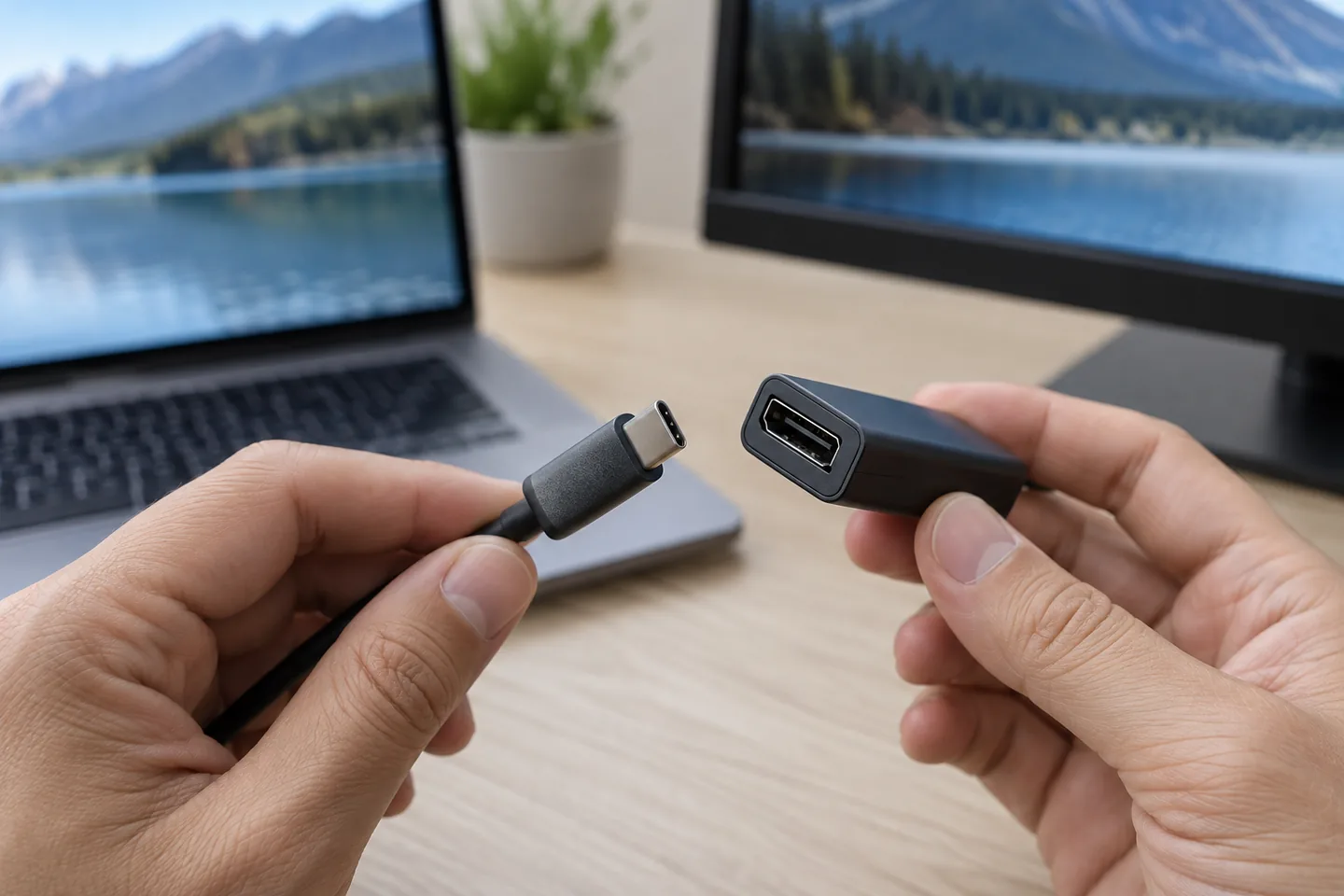
Imagen editorial generada con IA. Enlace de afiliado.
Calor, puertos y privacidad
No fuerces el conector ni dejes el adaptador colgando con tensión lateral. Desconecta si se calienta de forma anormal, huele o pierde señal al moverlo. Mantén líquidos lejos y no abras la carcasa.
Compara con el adaptador DisplayPort a HDMI, cuya dirección es distinta, y usa un cable DisplayPort certificado cuando el adaptador tenga toma hembra. Bloquea la sesión antes de conectar pantallas públicas.
- Detente si una medida, advertencia o compatibilidad crítica no aparece en la documentación.
- Conserva manual, referencia exacta y justificante de compra para futuras comprobaciones.
- Prueba el conjunto en condiciones controladas antes de depender de él.
Preguntas frecuentes
¿Cualquier USB-C saca vídeo?
No; el puerto debe implementar un modo de vídeo compatible.
¿Es bidireccional?
Normalmente no. Comprueba de forma explícita la dirección declarada.
¿4K significa 60 Hz?
No; muchas fichas separan resolución máxima y frecuencia. Exige ambas juntas.
¿Puedo conectarlo a un hub USB?
Solo si el hub o dock transporta vídeo de forma documentada; un hub de datos convencional no basta.
Fuentes consultadas
- https://www.displayport.org/displayport-over-usb-c/
- https://vesa.org/dp-usb-type-c/
- https://www.displayport.org/faq/
- https://cdn.cyberpuerta.mx/storage/articles/multimedia/u44406ndp4k6b.pdf
Conclusión: adaptador USB-C a DisplayPort 4K 60 Hz
El adaptador USB-C a DisplayPort 4K 60 Hz correcto se elige por capacidad del puerto, dirección y límites de toda la cadena. Verifica el modo alternativo antes de comprar y diagnostica sin apilar adaptadores.