
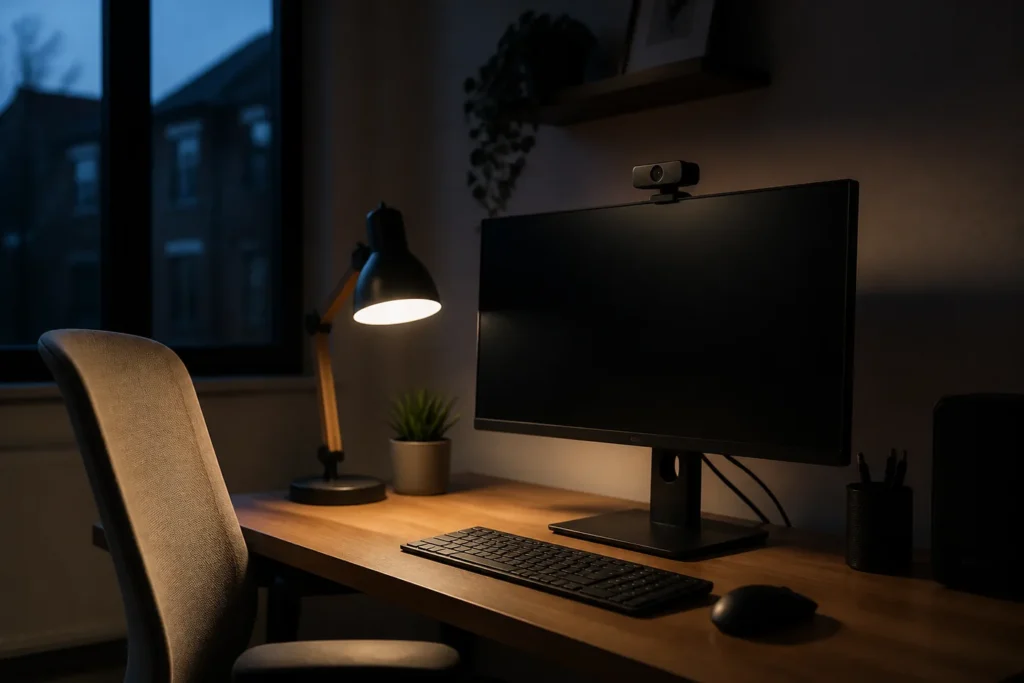
Una webcam para teletrabajo con poca luz no puede compensar por sí sola una habitación oscura. Antes de perseguir resolución o cifras de megapíxeles, mejora la dirección de la luz, coloca la cámara a una altura natural y revisa cómo gestiona exposición, enfoque y color en tu aplicación habitual.
Transparencia: este artículo contiene una ficha de Amazon generada por el bloque de afiliación de WordPress. Si compras desde ella, podemos recibir una comisión sin coste adicional para ti.
La Logitech StreamCam aparece como ejemplo disponible en el catálogo autorizado, no como producto probado por este medio ni como garantía de imagen en cualquier habitación. La ficha oficial indica vídeo vertical Full HD 1080p a 60 fps, enfoque automático, exposición inteligente y conexión USB-C. Confirma compatibilidad, accesorios, versión y ficha vigente; no mostramos precios.
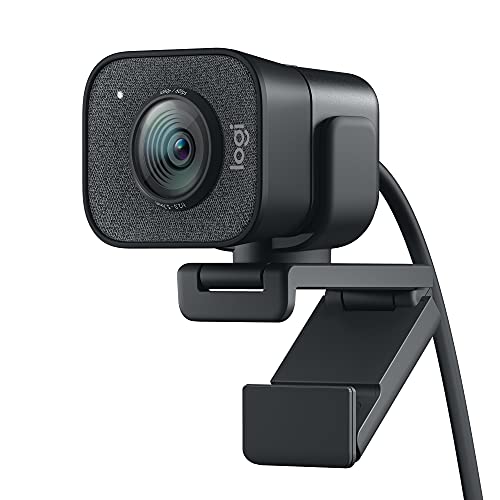
- Logitech capture: este software de grabación y streaming de vídeo hace más fácil e intuitiva la creación de contenidos c…
- Full hd 1080a 60 fps: tú y tu público disfrutaréis de una experiencia de streaming fluida y de alta calidad con movimien…
- Enfoque automático y exposición inteligentes: concéntrate en compartir lo que te gusta y deja que la exposición y el enf…

Primero: ilumina la cara, no toda la habitación
La mejora más visible suele venir de una fuente grande y suave delante de ti, ligeramente por encima de los ojos y a unos 30–45 grados. Puede ser una ventana con cortina translúcida o una lámpara rebotada en una pared clara. Evita sentarte con una ventana brillante detrás: la cámara oscurecerá el rostro para conservar el fondo.
Apaga o atenúa pequeñas luces cenitales que creen ojeras y mezcla de colores. Si usas una lámpara cálida y una ventana fría, la piel puede cambiar de tono durante la llamada. Busca una fuente dominante y mantén su posición estable.
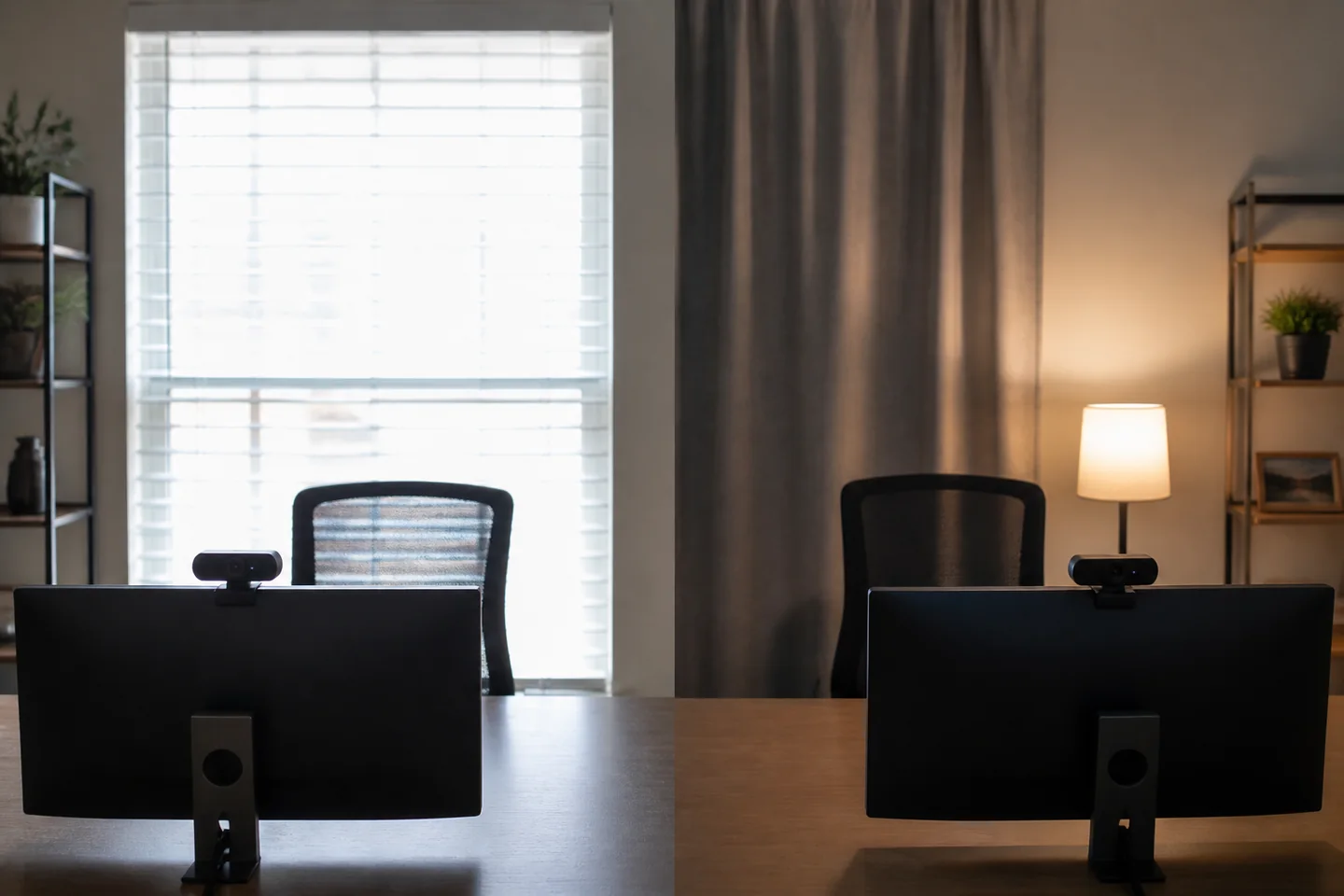
Colocación de la webcam en un escritorio real
Sitúa el objetivo cerca del nivel de los ojos. Si la pantalla está baja, eleva el monitor o usa un soporte firme; no apoyes la cámara donde vibre al escribir. Un encuadre de cabeza y hombros reduce la necesidad de recortar digitalmente y deja margen para moverte.
Nuestra guía para colocar la webcam en videollamadas desarrolla altura, distancia y mirada. Si la conexión o la alimentación comparten puertos, revisa también cómo evitar confusiones entre vídeo y energía en una configuración USB-C con monitor portátil.
Qué especificaciones ayudan de verdad con poca luz
- Exposición automática: debe recuperar la cara sin hacer que el fondo “bombee” con cada movimiento.
- Enfoque: el autofocus es útil si cambias de distancia, pero conviene poder fijarlo cuando busca continuamente.
- Campo de visión: uno moderado concentra la escena; un gran angular muestra más habitación y puede necesitar más luz.
- Frecuencia de imagen: 60 fps exige más luz que 30 fps. En una sala oscura, 30 fps puede dar una imagen más limpia.
- Controles manuales: exposición, balance de blancos y ganancia bloqueables evitan cambios durante una reunión.
La resolución no sustituye al sensor, al procesamiento ni a la iluminación. Una imagen 4K ruidosa y subexpuesta puede verse peor que una toma 1080p estable. La guía de Lenovo sobre selección de webcams resume resolución, campo de visión, frecuencia, micrófono y compatibilidad. Para el ejemplo citado, consulta las especificaciones oficiales de StreamCam.
Ajuste paso a paso en la aplicación de reuniones
- Limpia el objetivo con una microfibra seca.
- Desactiva fondos virtuales durante la prueba para evaluar la cámara, no el recorte.
- Coloca la luz frontal y reduce el contraluz.
- Selecciona 1080p o 720p y 30 fps como base estable.
- Baja la exposición si el rostro pierde detalle; sube la luz física antes que la ganancia.
- Fija el balance de blancos si cambia sin motivo.
- Graba 30 segundos en la misma aplicación y revisa movimiento, audio y sincronía.
Repite la grabación a la hora en que trabajas: una configuración correcta por la mañana puede fallar al anochecer. Las plataformas comprimen el vídeo, así que una previsualización nítida no garantiza idéntico resultado para la otra persona. Pide una comprobación breve desde otra conexión.
Cuándo el problema no es la webcam
Si la imagen se congela o pierde definición solo durante llamadas, revisa red, carga del equipo y efectos de software. Cierra fondos animados, grabadores y filtros. Conecta la cámara directamente a un puerto compatible cuando sea posible; un hub sin alimentación suficiente puede provocar desconexiones.
Para docencia o presentaciones con material físico, la distancia y el enfoque cambian; la guía de webcam para clases online cubre ese escenario. Si hay destellos, cuadros de color o cortes incluso fuera de la red, prueba otro puerto y equipo antes de atribuirlo a la iluminación.
Preguntas frecuentes
¿Una luz circular es obligatoria?
No. Una ventana lateral suave o una lámpara rebotada puede funcionar mejor. Importan tamaño aparente, dirección, estabilidad y comodidad visual.
¿Conviene usar 60 fps con poca luz?
Normalmente 30 fps permite una exposición más larga por fotograma. Usa 60 fps solo si hay luz suficiente y el movimiento lo justifica.
¿El autofocus siempre es mejor?
Ayuda si cambias de posición, pero puede distraer si “respira”. Fíjalo cuando tu distancia sea constante y el software lo permita.
¿Necesito un micrófono separado?
Solo si el integrado capta demasiado eco, teclado o ruido. Antes, acerca la cámara, reduce superficies reflectantes y compara una grabación local.
Conclusión
Para elegir y usar una webcam con poca luz, trata primero la escena: luz frontal suave, cámara a los ojos, 30 fps y controles estables. Después compara el equipo con una grabación real en tu plataforma y conexión, no solo con la cifra de resolución.